


iPhone 14 Pro Max экранынын жашыл жыпылыктоосун кантип оңдосо болот?

iPhone 14 Pro Max өзүнүн укмуштуудай дисплейи, алдыңкы OLED технологиясы жана ProMotion жаңыртуу ылдамдыгы менен белгилүү. Бирок, кээ бир колдонуучулар кыжырды келтирген көйгөй жөнүндө кабарлашты: экранда жашыл түстүн жымыңдашы же жашыл түстүн пайда болушу. Бул көйгөй кокусунан пайда болушу мүмкүн, айрыкча жарыктыгы төмөн шарттарда, кулпусун ачуу учурунда же колдонмолордун ортосунда которулганда.
Жашыл түстүн жыпылыктоосу программалык камсыздоонун каталары, дисплей драйверлеринин көйгөйлөрү, iOS мүчүлүштүктөрү же ал тургай жабдыктардын кемчиликтери сыяктуу ар кандай факторлордон улам келип чыгышы мүмкүн. Айрым учурларда, ал iOS жаңыртуусунан кийин пайда болот, ал эми башкаларында дисплейди калибрлөө же кубаттуулукту башкаруу көйгөйлөрү менен байланыштуу болушу мүмкүн.
Жакшы жаңылык, жашыл экрандын жыпылыктоосунун көптөгөн учурларын түзмөктү алмаштырбастан чечүүгө болот. Бул колдонмодо биз сизге көйгөйдү чечүүнүн жана iPhone'уңуздун дисплейин кадимки абалына келтирүүнүн практикалык чечимдерин көрсөтөбүз.
1. iPhone 14 Pro Max экранынын жашыл жыпылыктоосун кантип оңдосо болот?
1.1 iPhone'уңузду мажбурлап өчүрүп-күйгүзүү
Күч менен өчүрүп-күйгүзүү - бул жыпылыктоонун себеби болушу мүмкүн болгон убактылуу мүчүлүштүктөрдү жоюунун эң жөнөкөй жолу.
iPhone 14 Pro Max экранын өчүрүп-күйгүзүү кадамдары:
- Үндү катуулатуу баскычын басып, тез коё бериңиз
- Үндү азайтуу баскычын басып, тез коё бериңиз
- Apple логотиби пайда болгонго чейин каптал баскычын басып, кармап туруңуз

Бул убактылуу системалык каталарды жок кылат жана дисплей процесстерин жаңыртат.
1.2 Дисплей жөндөөлөрүн тууралоо
Дисплейди калибрлөө көйгөйлөрүнөн улам, айрыкча OLED панелдеринде жашыл түстөгү жыпылыктар көп кездешет.
Төмөнкүлөрдү колдонуп көрүңүз:
- Өчүрүү
Auto-Brightness
:
Орнотуулар → Атайын мүмкүнчүлүктөр → Дисплей жана тексттин өлчөмү - Өчүрүү Чыныгы үн жана Түнкү нөөмөт
- Жарыктыкты бир аз жогорулатыңыз (өтө төмөн жарыктык жымыңдап кетиши мүмкүн)
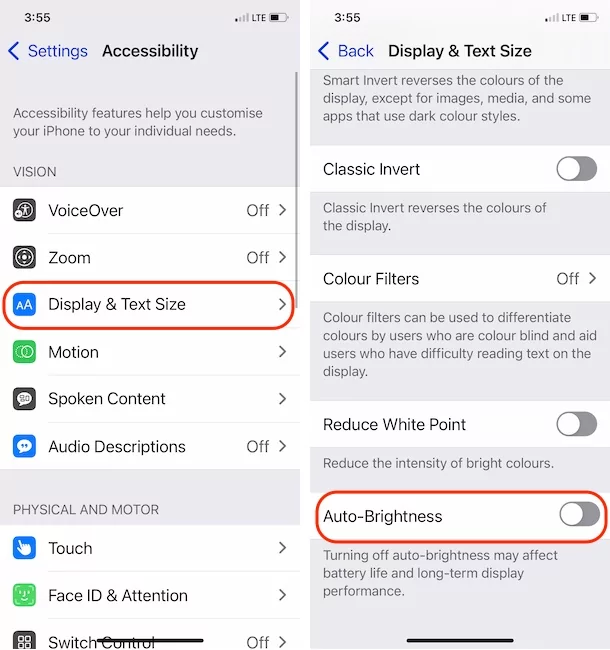
Бул жөндөөлөр дисплейди турукташтырып, жыпылыктоону азайта алат.
1.3 iOS'ту акыркы версияга жаңыртуу
Программалык камсыздоодогу каталар экрандын жымыңдашынын кеңири таралган себеби болуп саналат. Apple мындай көйгөйлөрдү чечүү үчүн жаңыртууларды көп чыгарат.
Кадамдар:
- Орнотуулар → Жалпы → Программалык камсыздоону жаңыртуу бөлүмүнө өтүңүз
- iOS'тун акыркы версиясын жүктөп алып, орнотуңуз
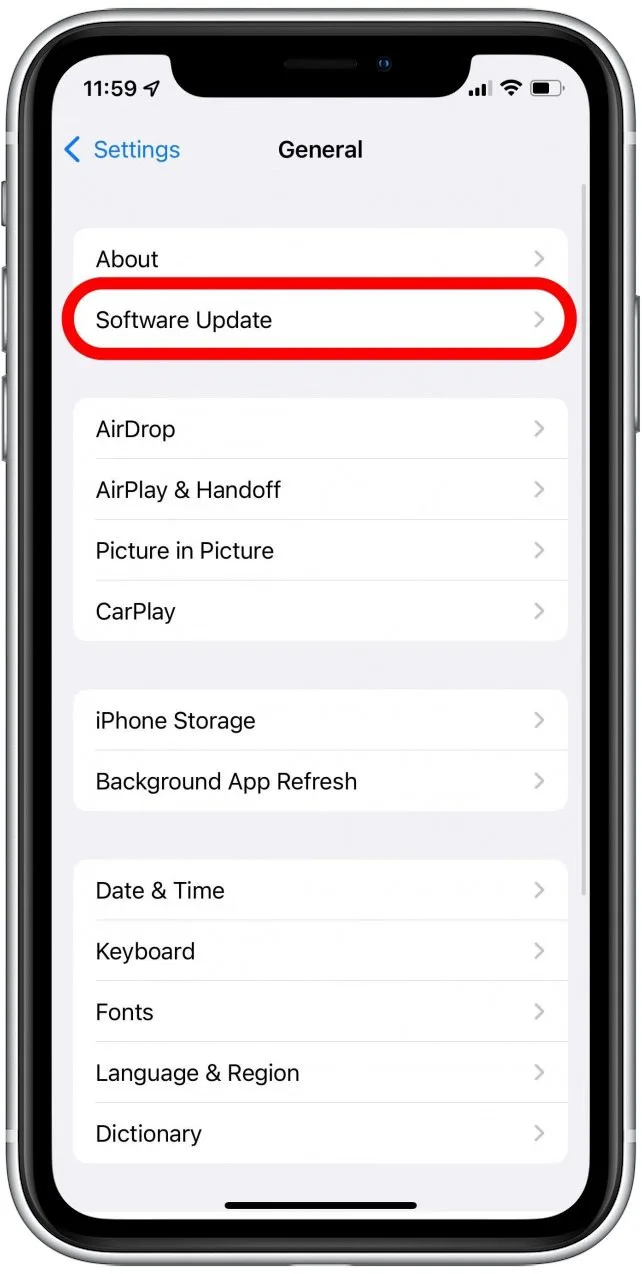
Түзмөгүңүздү жаңыртып туруу сизге каталарды оңдоо жана дисплейди оптималдаштыруу мүмкүнчүлүктөрүнөн пайдаланууга мүмкүндүк берет Алма .
1.4 Колдонмого байланыштуу көйгөйлөрдү текшерүү
Кээде, жымыңдаган үн белгилүү бир колдонмолордо гана пайда болот.
Эмне кылуу керек:
- Бардык колдонмолорду App Store аркылуу жаңыртыңыз
- Көйгөйлүү колдонмолорду жок кылып, кайра орнотуңуз
- Коопсуз режимде (шектүү колдонмолорду чыгарып салуу менен) жымыңдаганын текшериңиз
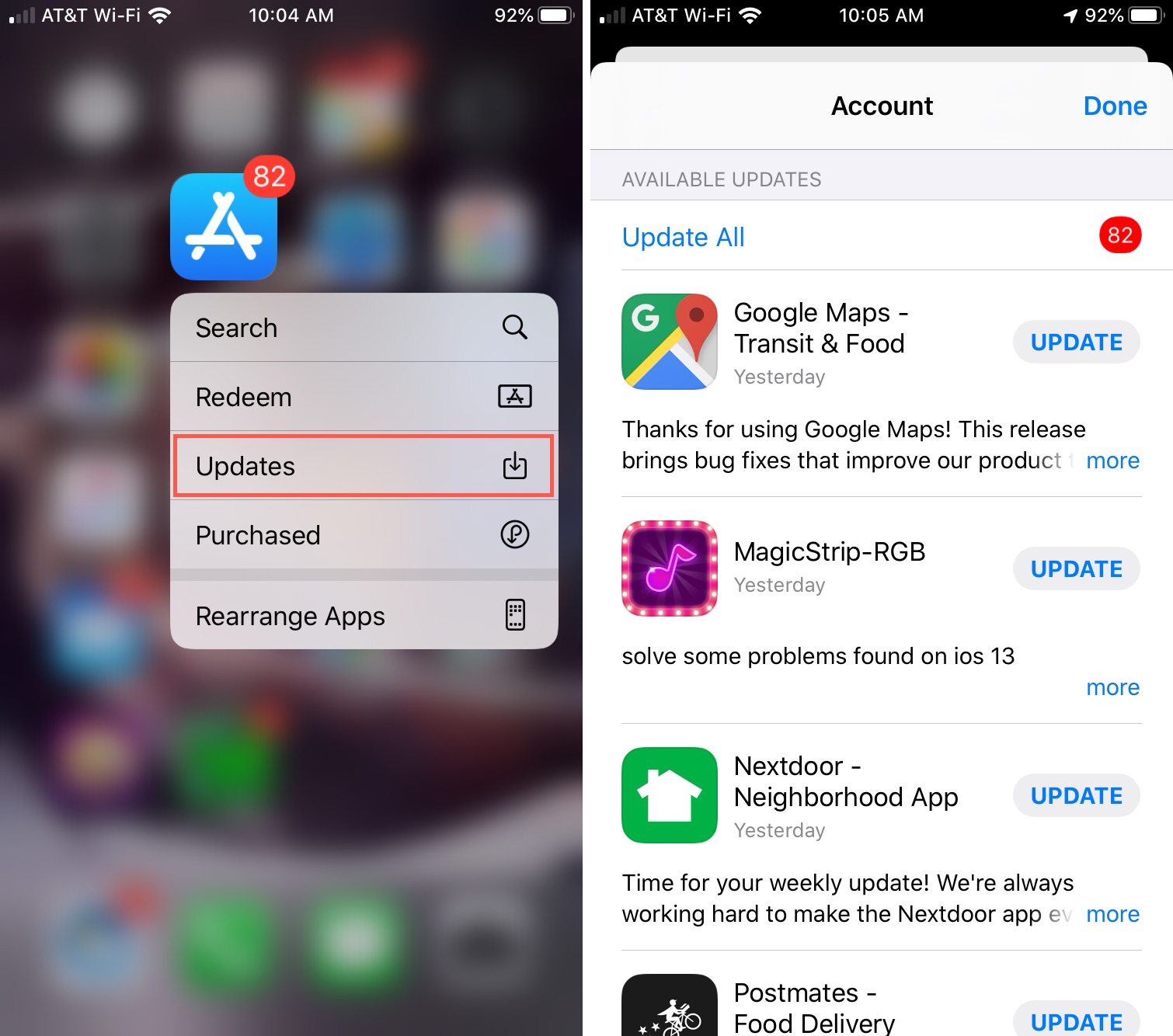
Эгерде көйгөй айрым тиркемелер менен гана чектелсе, анда ал аппараттык көйгөй эмес.
1.5 Бардык жөндөөлөрдү баштапкы абалга келтирүү
Эгерде көйгөй туура эмес конфигурациялардан келип чыкса, жөндөөлөрдү баштапкы абалга келтирүү жардам берет.
Кадамдар:
- Орнотуулар → Жалпы → iPhone'ду өткөрүп берүү же баштапкы абалга келтирүү → Баштапкы абалга келтирүү бөлүмүнө өтүңүз
- таптаңыз Бардык орнотууларды баштапкы абалга келтирүү
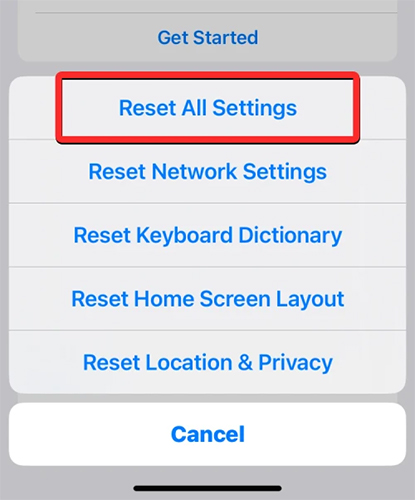
Бул маалыматыңызды өчүрбөйт, бирок Wi-Fi, дисплей жана система жөндөөлөрүн демейки абалга келтирет.
1.6 Калыбына келтирүү режимин колдонуңуз
Эгерде жыпылыктоо системанын терең бузулушунан улам келип чыкса, калыбына келтирүү режими аркылуу iOSту кайра орнотуу аны оңдой алат.
Кадамдар:
- iPhone'уңузду компьютерге туташтырыңыз
- Ачык:
- Табылган нерселер
- iTunes
- Калыбына келтирүү режимине өтүңүз (Үндү катуулатуу → Үндү азайтуу → каптал баскычын басып туруңуз)
- Тандоо Жаңыртуу

Бул iOS'ту дайындарыңызды жок кылбастан кайра орнотот.
1.7 Жабдыктын бузулушун текшерүү
Эгерде жогорудагы ыкмалардын бири да жардам бербесе, анда көйгөй аппараттык камсыздоого байланыштуу болушу мүмкүн.
Мүмкүн болгон себептерге төмөнкүлөр кирет:
- OLED панелинин кемчиликтери
- Бош ички дисплей туташуулары
- Тамчылардан же сууга түшүүдөн келтирилген зыян
Бул учурда, Apple Store дүкөнүнө же ыйгарым укуктуу оңдоо борборуна баруу сунушталат.
2. Бонус: AimerLab FixMate менен жашыл жыпылыктарды оңдоңуз
Эгер сиз системага байланыштуу көйгөйлөрдү чечүүнүн тезирээк жана колдонуучуга ыңгайлуу жолун кааласаңыз, AimerLab FixMate эң сонун вариант болуп саналат. FixMate техникалык тажрыйбаны талап кылбастан iOS тутумундагы көйгөйлөрдү оңдоо үчүн иштелип чыккан. Ал экрандын жымыңдашы, жүктөө циклдери, экрандын тыгылып калышы жана башка көптөгөн көйгөйлөрдү чече алат.
FixMateтин негизги өзгөчөлүктөрү:
- 200дөн ашык iOS көйгөйлөрүн, анын ичинде дисплей мүчүлүштүктөрүн оңдоду
- Стандарттык оңдоо режими (маалыматтарды жоготпоо)
- Олуттуу көйгөйлөр үчүн терең оңдоо режими
- Калыбына келтирүү режимине бир чыкылдатуу менен кирүү/чыгуу
- Бардык iPhone моделдери жана iOS версиялары менен шайкеш келет
iPhone'дун жашыл-жашыл түстөгү жыпылыктоосун оңдоо үчүн FixMate программасын кантип колдонсо болот:
- FixMate Windows орноткучун жүктөп алыңыз, орнотуу процессин аягына чыгарыңыз жана аны компьютериңизде иштетиңиз.
- iPhone'уңузду USB аркылуу туташтырыңыз, FixMate программасын ачыңыз жана негизги интерфейстеги "Баштоо" баскычын чыкылдатыңыз.
- "Стандарттык оңдоо" баскычын тандап, андан кийин iPhone'уңуз үчүн программалык камсыздоону жүктөп алып, оңдоону баштаңыз.
- Оңдоо процесси аяктагандан кийин, iPhone кайра жүктөлүп, кадимкидей иштей баштайт.

Бир нече мүнөттүн ичинде iPhone системаңыз оңдолот жана жашыл жарыктын жыпылыктоо маселеси чечилиши керек.
3. Корутунду
iPhone 14 Pro Max'тагы жашыл түстүн жыпылыктап күйүшү көңүлүңүздү калтырышы мүмкүн, бирок ал көбүнчө жабдыктын туруктуу бузулушунан эмес, оңдоого боло турган программалык камсыздоо көйгөйлөрүнөн улам келип чыгат. Күч менен кайра жүктөө, дисплей жөндөөлөрүн тууралоо жана iOS'ту жаңыртуу сыяктуу негизги кадамдарды жасоо менен көптөгөн колдонуучулар көйгөйдү тез чече алышат. Өтө узакка созулган көйгөйлөр үчүн Калыбына келтирүү режими же жөндөөлөрдү баштапкы абалга келтирүү тереңирээк чечимди камсыздай алат.
Бирок, эгер сиз ишенимдүү жана кыйынчылыксыз чечимди кааласаңыз, кесипкөй оңдоо куралын колдонуңуз
AimerLab FixMate
абдан сунушталат. Ал маалыматтарды жоготпостон системага байланыштуу көйгөйлөрдү чечүүнүн натыйжалуу жолун сунуштайт жана iPhone'уңузду оптималдуу иштөө абалына келтирүүгө жардам берет.
Туура ыкма менен, экрандын жымыңдашын жок кылып, кайрадан жылмакай, жандуу дисплей тажрыйбасынан ырахат ала аласыз.
- iPhone'догу 1110 катасын кантип оңдоого болот?
- "Башка iPhone күтүүдө" көйгөйүн кантип оңдоого болот?
- iOS 26ны кантип оңдосо болот, аны жүктөп алуу түбөлүккө созулуп жатабы?
- iPhone'до көп колдонулган жерлерди кантип көрүүгө болот?
- Эмне үчүн iOS 26 ушунчалык артта калды?
- "iPhone'уңуздун сырсөзүн текшерүүдө ката кетти" деген катаны кантип оңдоого болот?
- iPhone'до Pokemon Go'ну кантип алдаса болот?
- Aimerlab MobiGo GPS Жайгашкан жерди аныктоо спуферине сереп салуу
- Сиздин iPhone'до жайгашкан жерди кантип өзгөртүү керек?
- iOS үчүн эң мыкты 5 жасалма GPS жайгашкан жерди аныктоо спуферлери
- GPS жайгашкан жерди тапкыч аныктамасы жана спуфердин сунушу
- Snapchat'та жайгашкан жериңизди кантип өзгөртүү керек
- iOS түзмөктөрүндө жайгашкан жерди кантип табуу/бөлүшүү/жашыруу керек?