




"iPhone иштетилген эмес - операторуңузга кайрылыңыз" көйгөйүн кантип чечүүгө болот?

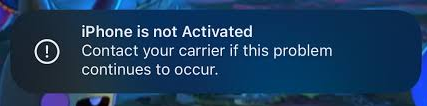
Эгер сиз билдирүүнү көрсөңүз "
iPhone иштетилген эмес – Эгерде бул көйгөй улана берсе, операторуңузга кайрылыңыз
"iPhone'уңузду орнотууга аракет кылып жатканда, бул кыжырды келтириши мүмкүн. Бул көйгөй баштапкы орнотууну аяктоого жана түзмөгүңүздү колдонууга тоскоол болот. Бактыга жараша, анын көбүнчө аныкталуучу себептери жана практикалык чечимдери бар. Бул колдонмодо iPhone'дун иштетилбеген көйгөйүнүн себептери изилденет жана аны оңдоонун этап-этабы менен ыкмалары, анын ичинде кесипкөй оңдоо куралын колдонуу менен кошумча чечим берилет."
1. "iPhone иштетилген эмес" катасынын себептери эмнеде?
Бул көйгөйдү бир нече факторлор козгошу мүмкүн:
1.1 SIM карта көйгөйлөрү
Активдештирүүнү аяктоо үчүн iPhone телефонуңуз колдоого алынган оператордон жарактуу SIM-картаны аныкташы керек. SIM-картадагы кеңири таралган көйгөйлөргө төмөнкүлөр кирет:
- SIM-карта туура эмес салынган
- SIM-карта бузулган же мөөнөтү бүткөн
- iPhone кулпулангандан башка оператордун SIM-картасын колдонуу
1.2 Оператордун чектөөлөрү
Айрым iPhone'дор оператор тарабынан кулпуланган, башкача айтканда, аларды белгилүү бир оператордун SIM картасы менен гана активдештирүүгө болот. Колдоого алынбаган оператор менен активдештирүүгө аракет кылуу катага алып келет. Мындан тышкары, эгер оператордун активдештирүү сервери убактылуу иштебей калса, түзмөк активдешпей калышы мүмкүн.
1.3 Тармак же система көйгөйлөрү
- Wi-Fi же уюлдук тармак туруксуз
- Apple компаниясынын активдештирүү серверлери иштебей калууда
- iOS'тун туура иштетилишине тоскоол болгон мүчүлүштүктөр же каталар
1.4 Түзмөктүн абалы боюнча маселелер
- iPhone жоголгон же уурдалган деп кабарланып, кара тизмеге киргизилген
- Мурунку ээликтен активдештирүү кулпусу же Apple ID карама-каршылыктары
2. "iPhone иштетилген эмес - операторуңузга кайрылыңыз" көйгөйүн кантип чечүү керек?
"iPhone иштетилген эмес - Эгер бул көйгөй улана берсе, операторуңузга кайрылыңыз" катасын чечүүнүн бир нече жолу бар.
2.1 SIM картаңызды текшерип, алмаштырыңыз
SIM карта туура салынганын жана иштеп жатканын текшериңиз:
- iPhone'уңузду өчүрүп, SIM картаны алып салыңыз.
- SIM картанын бузулганын же кирдегенин текшериңиз.
- SIM картаны кайра туура салыңыз.
- Мүмкүн болсо, ошол эле же колдоого алынган оператордун башка жарактуу SIM-картасы менен сынап көрүңүз.
Эгер iPhone байланыш операторуна бекитилген болсо, туура байланыш операторунун SIM картасын колдонуп жатканыңызды текшериңиз.
2.2 iPhone'уңузду өчүрүп-күйгүзүңүз же мажбурлап өчүрүп-күйгүзүңүз
Көпчүлүк учурларда, жөнөкөй кайра иштетүү кичинекей мүчүлүштүктөрдү оңдоого жардам берет:
iPhone 8 жана андан кийинкиси үчүн:
- Басма сөз Үндү көтөрүү , анда Үндү төмөндөтүү , жана кармаңыз Каптал баскыч Apple логотиби пайда болгонго чейин.
iPhone 7/7 Plus үчүн:
- Басып кармап туруңуз Үндү азайтуу + Кубат баскычы Apple логотиби пайда болгонго чейин.
iPhone 6s жана андан мурункулары үчүн:
- Басып кармап туруңуз Башкы бет + Кубат баскычы Apple логотиби пайда болгонго чейин.
Күч менен өчүрүп-күйгүзүү iPhone'дун иштешине тоскоол болгон убактылуу программалык камсыздоо мүчүлүштүктөрүн чечүүгө жардам берет.
2.3 Туруктуу тармакка туташыңыз
Активдештирүү үчүн Apple серверлерине ишенимдүү туташуу талап кылынат:
- Мобилдик интернетке гана таянгандын ордуна, күчтүү Wi-Fi тармагына туташыңыз.
- Активдештирүү серверлерин бөгөттөп коюшу мүмкүн болгон коомдук же чектелген тармактардан алыс болуңуз.
- Эгер Wi-Fi туташуусу туруксуз болсо, мобилдик хотспотту колдонуп көрүңүз.
2.4 Компьютерди колдонуп активдештирүү
Эгер тармак көйгөйлөрү чечилбесе, iPhone'уңузду жандыруу үчүн компьютерди колдонуп көрүңүз:
- Windows'то, колдонуңуз iTunes
- Mac'та Finderди колдонуңуз
Кадамдар:
- iPhone'ду компьютерге туташтырыңыз.
- iTunes же Finderди иштетип, түзмөгүңүздү тандаңыз.
- iPhone'ду жандандыруу үчүн көрсөтмөлөрдү аткарыңыз.
- Сиз тандай аласыз Жаңыртуу (маалыматтарыңызды сактайт) же Калыбына келтирүү (аппаратты сүртөт).
Компьютерди колдонуу тармакка байланыштуу кээ бир активдештирүү көйгөйлөрүн айланып өтүүгө мүмкүндүк берет.
2.5 Apple ID жана активдештирүү кулпусун текшериңиз
Мурда башка Apple ID менен байланышкан iPhone активдештирүүнү бөгөттөп коюшу мүмкүн:
- Орнотуу учурунда туура Apple ID жана сырсөздү киргизиңиз.
- Эгер сиз колдонулган түзмөктү сатып алган болсоңуз, мурунку ээсинен аны өз аккаунтунан алып салууну сураныңыз.
- Ишкана же мектеп түзмөктөрү үчүн, түзмөктүн каттоосун ырастоо үчүн администраторго кайрылыңыз.
2.6 iOS'ту жаңыртуу же калыбына келтирүү
Кээде, iOS мүчүлүштүктөрү туура активдештирүүгө тоскоол болот:
- iPhone'ду компьютерге туташтырыңыз.
- Finder же iTunes колдонуңуз Жаңыртуу iOS'то маалыматтарды өчүрбөстөн.
- Эгер бул ишке ашпаса, тандаңыз iPhone'ду калыбына келтирүү системаны нөлдөн баштап кайра орнотуу үчүн.
Бул бузулган система файлдарынын активдештирүү катасына алып келбешин камсыздайт.
3. Бонус: AimerLab FixMate менен системалык көйгөйлөрдү оңдоңуз
Эгерде стандарттуу мүчүлүштүктөрдү оңдоо натыйжа бербесе, көйгөй iOS тутумунун тереңирээк көйгөйлөрүнөн келип чыгышы мүмкүн. Мындай учурларда, кесипкөй оңдоо куралы сыяктуу AimerLab FixMate жардам бере алат.
Эмне үчүн FixMate колдонуу керек:
- Активдештирүүгө тоскоол болгон iOS тутумундагы көйгөйлөрдү оңдойт.
- Стандарттык оңдоо көпчүлүк көйгөйлөрдү маалыматтарды өчүрбөстөн чечет.
- Deep Repair кадимки көйгөйлөрдү чечүүгө мүмкүн болбогон олуттуу системалык каталарды чечет.
- Калыбына келтирүү режимине кирүү/чыгуу үчүн бир чыкылдатуу керек.
- Башталгычтар үчүн ыңгайлуу, техникалык көндүмдөр талап кылынбайт.
FixMate'ти качан колдонуу керек:
- Түзмөк "Операторуңуз менен байланыш" экранында тыгылып калды
- Туура SIM карта жана тармакка карабастан, активдештирүү ишке ашкан жок
- iPhone токтоп калат же программалык камсыздоодо мүчүлүштүктөр бар
- Иштетүүгө тоскоол болгон башка iOS 26.x каталары
FixMate менен сиз iPhone'уңузду толук кандуу иштөө абалына тез жана коопсуз түрдө калыбына келтире аласыз.

4. Корутунду
"iPhone иштетилген жок – Эгер бул көйгөй улана берсе, операторуңузга кайрылыңыз" деген билдирүү SIM-карта көйгөйлөрүнөн, оператордун чектөөлөрүнөн, тармак көйгөйлөрүнөн, түзмөктүн абалынан же системанын мүчүлүштүктөрүнөн улам келип чыгышы мүмкүн. Көпчүлүк колдонуучулар муну SIM-картасын текшерүү, iPhone'ду өчүрүп-күйгүзүү, туруктуу тармакты колдонуу, компьютер аркылуу активдештирүү же Apple ID жөндөөлөрүн текшерүү менен оңдой алышат.
Бирок, стандарттуу ыкмалар натыйжа бербегенде, көйгөй көбүнчө iOS системасынын терең каталарынан улам келип чыгат. Дал ушул жерде AimerLab FixMate баа жеткис болуп калат. Анын күчтүү оңдоо мүмкүнчүлүктөрү, колдонуунун оңойлугу жана коопсуз оңдоо режимдери аны активдештирүү көйгөйлөрүн натыйжалуу жана маалыматтарды жоготпостон чечүү үчүн сунушталган чечимге айлантат.
iPhone'ду активдештирүү каталары менен күрөшүп жаткандар үчүн,
FixMate
түзмөгүңүздү ишке киргизүүнүн тезирээк, коопсуз жана ишенимдүү жолун камсыз кылат.
- iOS 26ны кантип оңдосо болот, аны жүктөп алуу түбөлүккө созулуп жатабы?
- iPhone'до көп колдонулган жерлерди кантип көрүүгө болот?
- Эмне үчүн iOS 26 ушунчалык артта калды?
- "iPhone'уңуздун сырсөзүн текшерүүдө ката кетти" деген катаны кантип оңдоого болот?
- "Жаңы iPhone'до бүтүрүү" көйгөйүн кантип оңдосо болот?
- iOS 27 бета версиясын iPhone'го кантип жүктөп алса болот?
- iPhone'до Pokemon Go'ну кантип алдаса болот?
- Aimerlab MobiGo GPS Жайгашкан жерди аныктоо спуферине сереп салуу
- Сиздин iPhone'до жайгашкан жерди кантип өзгөртүү керек?
- iOS үчүн эң мыкты 5 жасалма GPS жайгашкан жерди аныктоо спуферлери
- GPS жайгашкан жерди тапкыч аныктамасы жана спуфердин сунушу
- Snapchat'та жайгашкан жериңизди кантип өзгөртүү керек
- iOS түзмөктөрүндө жайгашкан жерди кантип табуу/бөлүшүү/жашыруу керек?